
REVEX Smart:カメラの共有方法
共有とは、自分のアプリに登録したカメラを、家族や他の人も接続できるようにする機能です。
最大20のアカウントと共有することができます。
このページでは「①共有される側」→「②共有する側」の順に説明します。
① 共有される側(ID / アカウント確認)
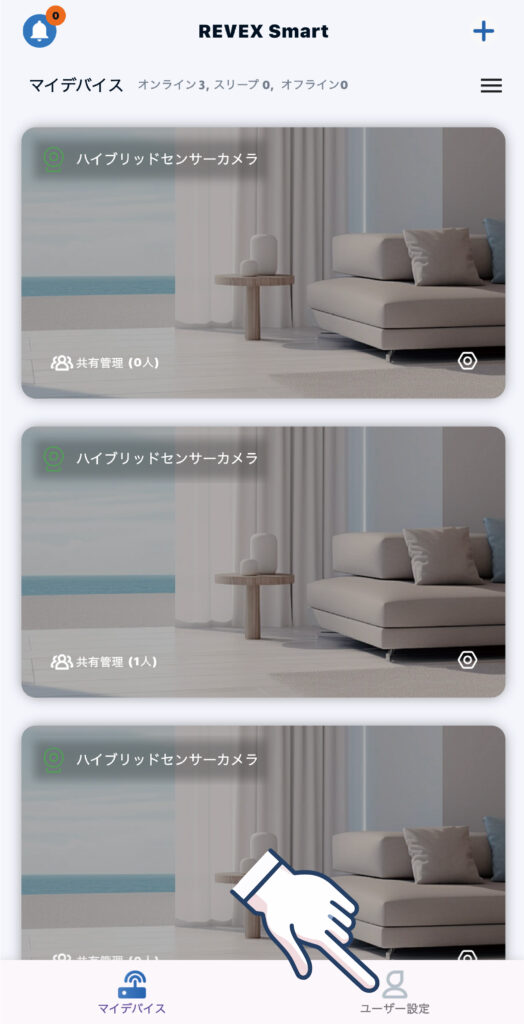
【STEP1】ユーザー設定を開く
ホーム画面右下の「ユーザー設定」をタップします。
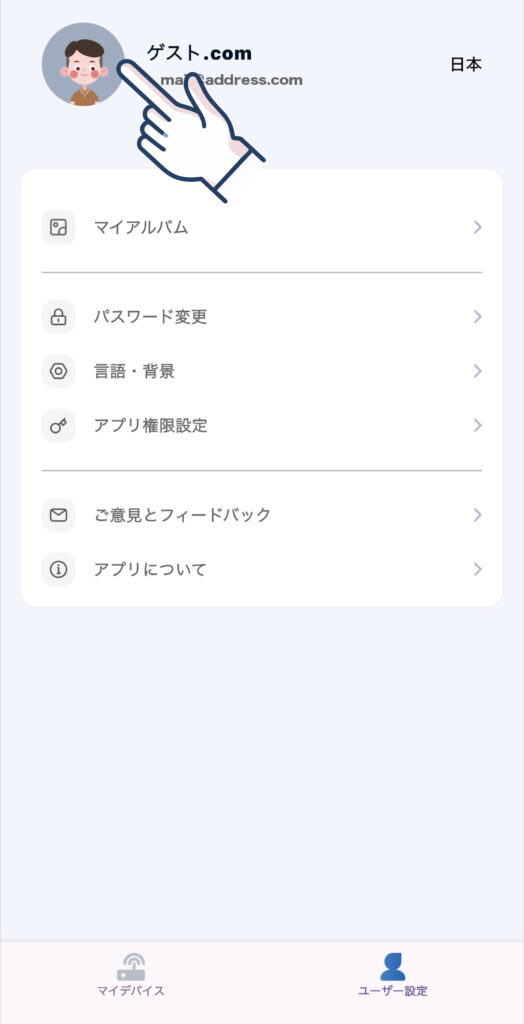
【STEP2】アカウント表示をタップ
画面上部のアカウント表示をタップします。
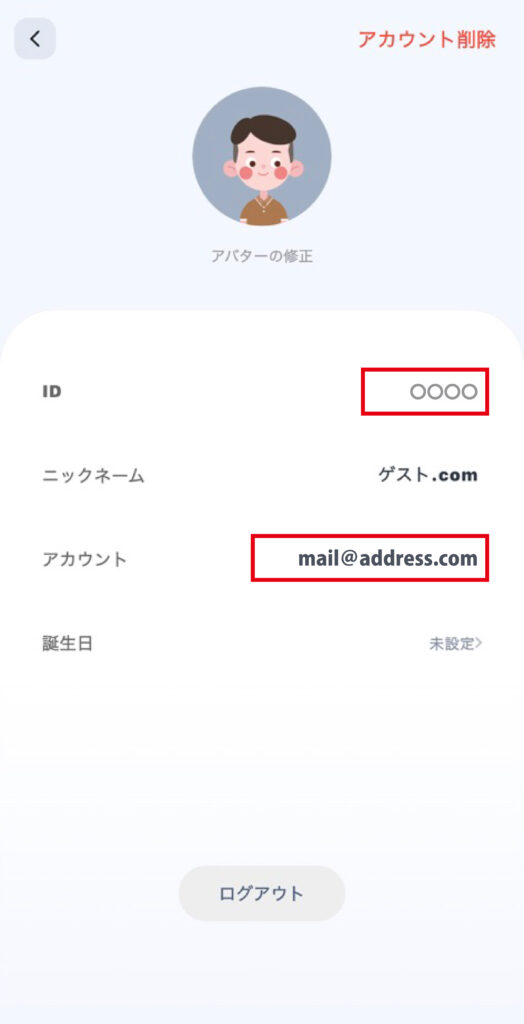
【STEP3】IDまたはアカウントを伝える
画面内のIDまたはアカウントを共有元へ伝えます。
ID:数字
アカウント:メールアドレス
② 共有する側の操作
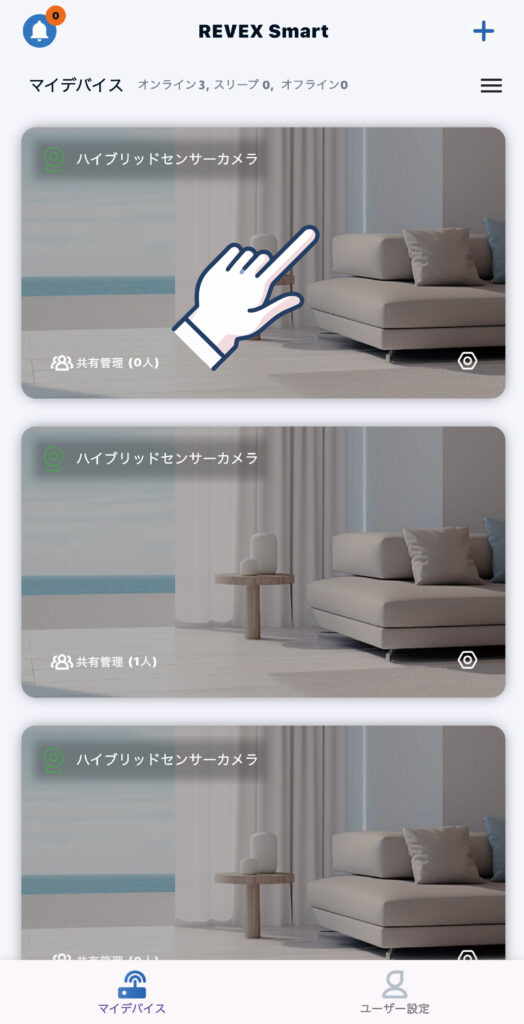
【STEP1】共有したいカメラを開く
ホーム画面で共有したいカメラのサムネイルをタップします。
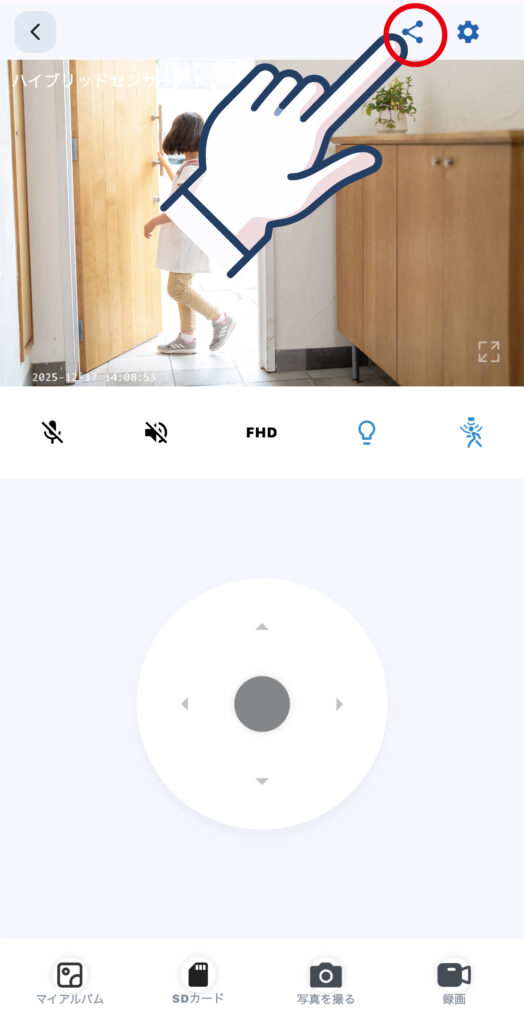
【STEP2】共有メニューを開く
画面右上から2番目の共有マークをタップします。
【STEP3】共有相手を入力
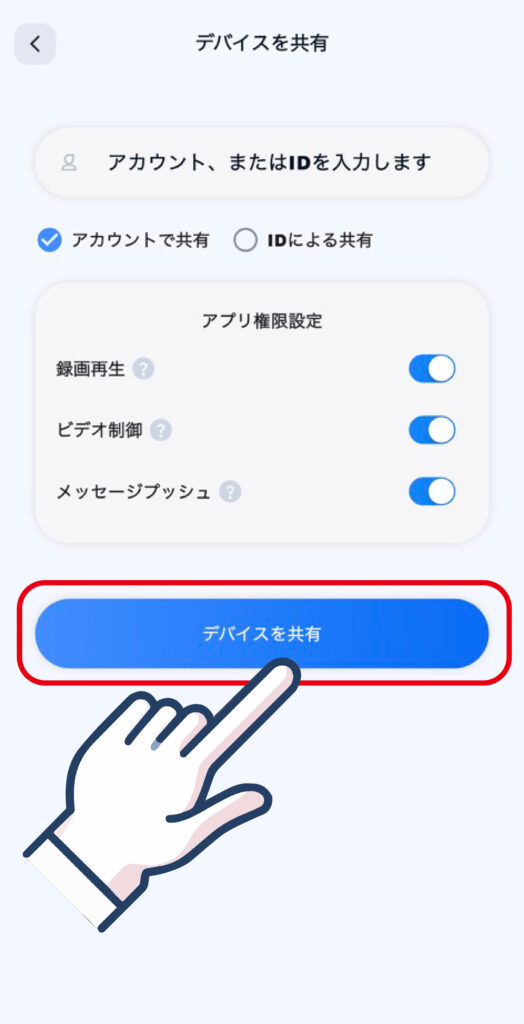
「デバイスを共有」画面で相手のアカウントまたはIDを入力します。
入力した内容に合わせて「アカウントで共有」または「IDによる共有」にチェックを入れます。
【STEP4】共有権限を選択
共有相手が利用できる機能を選択します(初期設定はすべてON)。
・録画再生
・ビデオ制御
・メッセージプッシュ
【STEP5】デバイスを共有
画面下部の「デバイスを共有」ボタンをタップします。
【STEP6】共有完了
「共有に成功しました」と表示されれば完了です。
ID共有の注意点
IDは数字のため番号の間違いにご注意ください。
間違えたIDが存在している場合、意図しない相手に共有される可能性があります。
共有後に取り消す場合は共有管理(共有の取り消し)を使用します。
共有管理(権限編集)
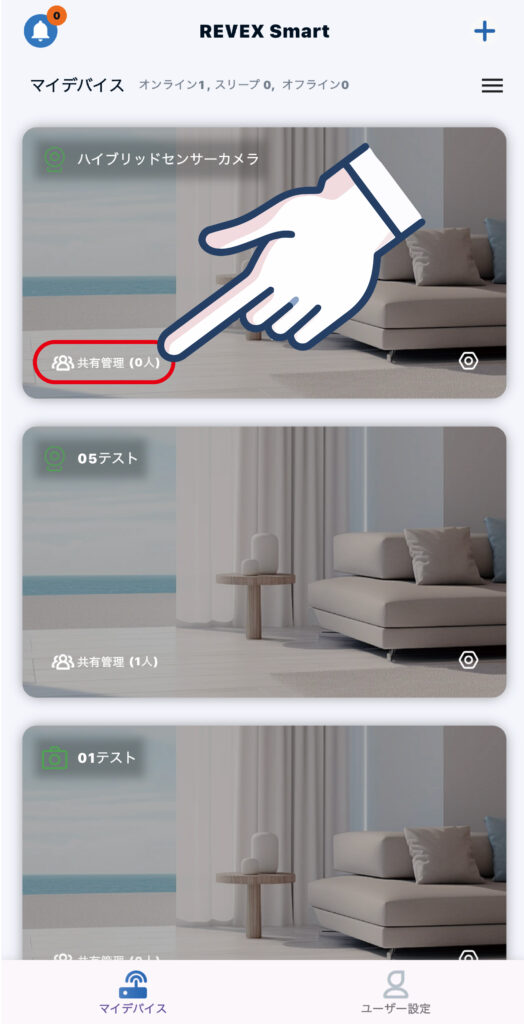
ホーム画面から共有を管理したいカメラのサムネイル画面左下の「共有管理」をタップします。
共有管理が表示されない場合
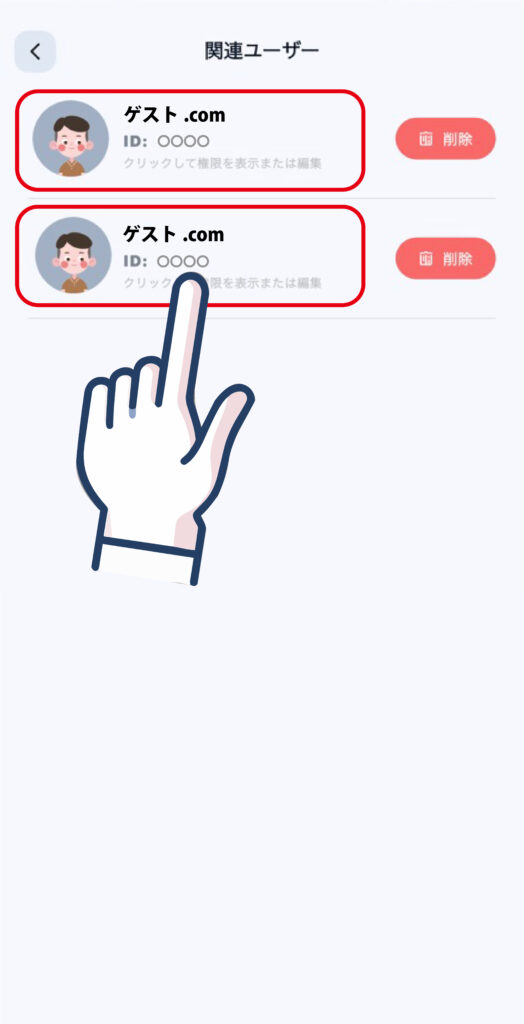
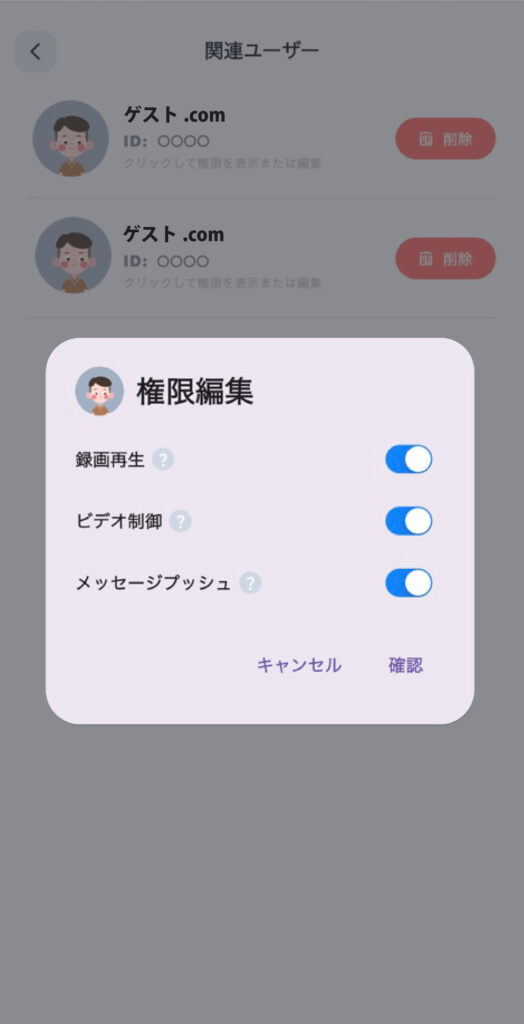
「共有管理」をタップ後、「関連ユーザー」画面に共有中ユーザーが表示されます。
対象ユーザーをタップすると共有権限の編集画面が表示されます。
ヒント:共有相手側にニックネームを変更してもらうことによりユーザの識別がしやすくなります。
ニックネームはアカウント表示内から変更できます。
編集をしたい共有権限の右にあるスイッチをタップして各種権限をON/OFFします。
編集を確定する場合は「確認」を押します。※写真の状態が「ON」です。
共有管理(共有の取り消し)
ホーム画面から共有を管理したいカメラのサムネイル画面左下の「共有管理」をタップします。
共有管理が表示されない場合
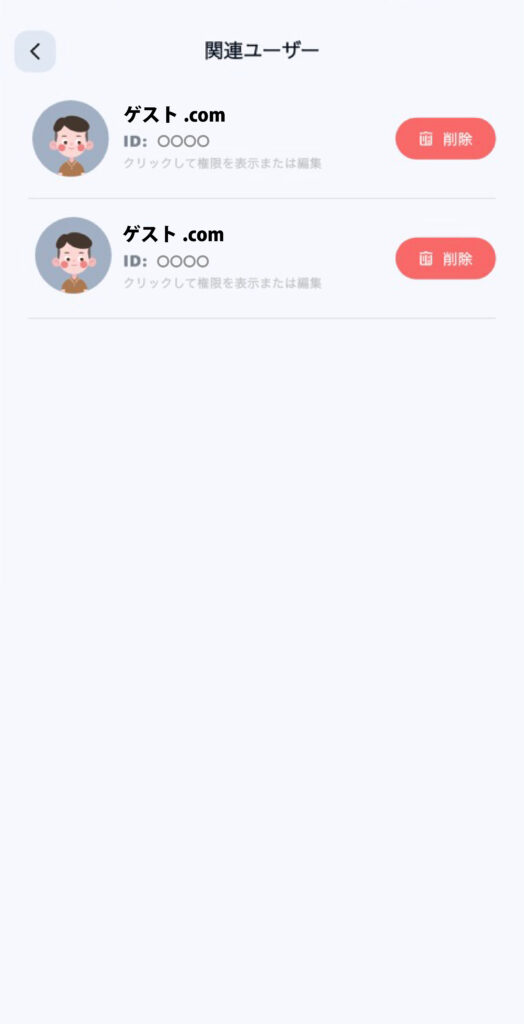
「共有管理」をタップ後、「関連ユーザー」画面に共有中ユーザーが表示されます。
対象ユーザー右側の「削除」をタップすると共有を解除できます。
共有管理が表示されない場合
※サムネイル表示を最小化している場合、共有管理が表示されません。
マイデバイス右側のマークをタップしてサムネイル表示を最大化してください。
